Наблюдается проблема со входом в Chat2Desk. Актуализируем информацию в наших каналах
Форматирование текста в поле ввода, запланированные рассылки, канал Дром и СМС через SigmaSMS. Рассказываем об этих и других сентябрьских обновлениях Chat2Desk.
Форматирование сообщений
Обновили поле ввода сообщений для Telegram-ботов, ботов МАКС, WhatsApp Business API, WhatsApp Direct и онлайн-чата. Оператор выделяет часть текста и выбирает оформление кнопкой или сочетанием клавиш. Результат виден еще до отправки, после нее форматирование сохраняется в диалоге Chat2Desk, и клиент тоже получает оформленное сообщение.

В Telegram-ботах больше не нужно вручную расставлять символы Markdown. Форматы можно сочетать: например, сделать один фрагмент одновременно жирным и курсивным.
Набор инструментов зависит от канала:
- Telegram-бот: жирный шрифт, курсив, подчеркивание, зачеркивание, ссылки, спойлеры, моноширинный текст, блоки кода и цитаты;
- Бот МАКС: жирный шрифт, курсив, подчеркивание, зачеркивание, ссылки, моноширинный текст, цитаты и заголовки;
- Онлайн-чат: жирный шрифт, курсив, подчеркивание, зачеркивание и ссылки;
- WhatsApp Direct и WhatsApp Business API: жирный шрифт, курсив, зачеркивание, моноширинный текст, блоки кода, цитаты и списки.
Все действия доступны с клавиатуры: например, Ctrl/⌘ + B включает жирный шрифт, Ctrl/⌘ + I — курсив, Ctrl/⌘ + K добавляет ссылку. Чтобы убрать оформление с выделенного фрагмента, нажмите Очистить форматирование.
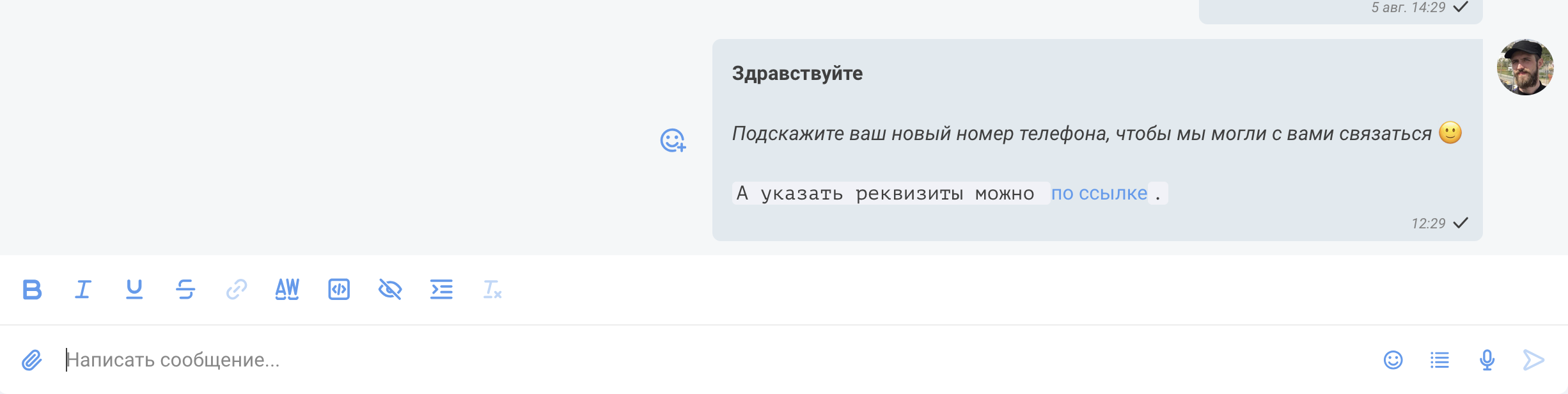
Шаблон сообщения теперь вставляется туда, где стоит курсор. Форматирование текста из шаблонов и внешних источников сохраняется при вставке, но результат зависит от источника и разметки, поэтому перед отправкой стоит проверить оформление.
Обновление касается только исходящих сообщений, входящие сообщения клиентов оно не затрагивает.
Форматирование через API
В методе POST /v1/messages появился параметр formatting. Чтобы передать текст с HTML-разметкой, укажите formatting=html. Без параметра текст по умолчанию обрабатывается как Markdown, поэтому существующие запросы менять не нужно. В исходящем вебхуке outbox поле text содержит HTML-разметку форматированного сообщения.
Планирование отправки рассылок
После августовского обновления раздела рассылок появилась возможность назначить дату и время отправки. Выборку и сообщение можно подготовить заранее, а рассылка уйдет в нужный день без участия сотрудника.
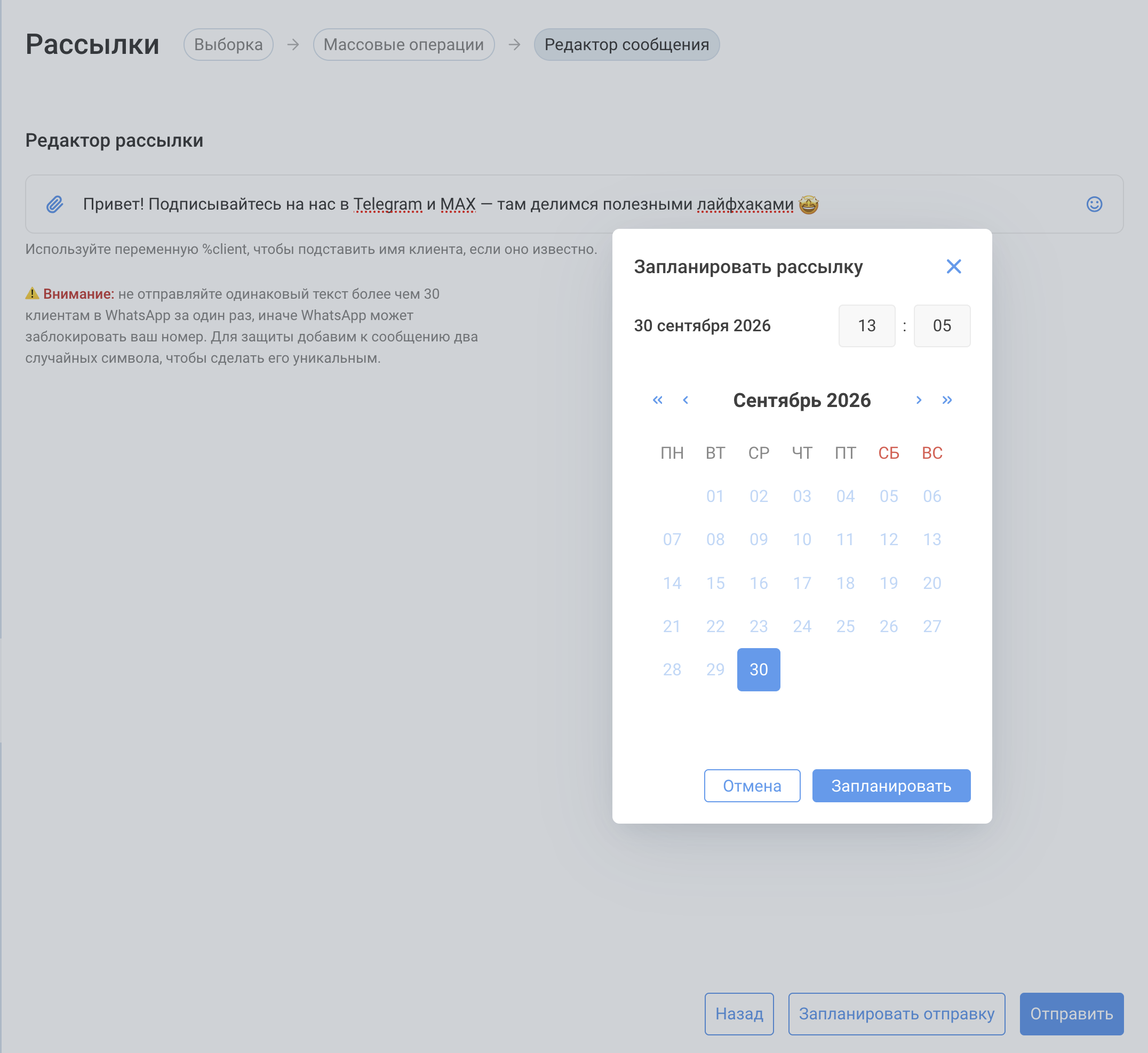
Настройте рассылку в разделе Рассылки и массовые операции > Рассылки. На этапе Редактор нажмите Запланировать отправку. В окне Запланировать рассылку выберите дату и время, нажмите Запланировать и подтвердите действие кодом. Если доступных диалогов не хватает на всю выборку, перед вводом кода появится предупреждение, но запланировать рассылку все равно можно.
В разделе Журнал и отчеты по рассылкам появится запись с пометкой Запланировано на и датой отправки. До запуска через меню действий можно изменить дату и время, отправить рассылку сразу или отменить ее.
Время отправки задается по часовому поясу оператора, и в журнале даты тоже отображаются по его часовому поясу. Сотрудники в разных регионах увидят одну и ту же рассылку по своему местному времени.
Передача данных клиента в сделку amoCRM
Данные из кастомных полей карточки клиента в Chat2Desk теперь можно передавать в сделку amoCRM. Например, если в диалоге зафиксировали город клиента, интересующий тариф или другой параметр из вашей CRM-логики, менеджер увидит эти данные прямо в сделке, без переключения в чат.
Синхронизация включается в разделе Настройки > Интеграции > amoCRM. Соответствие полей настраивать не нужно: в сделку передаются все кастомные поля и комментарии из карточки клиента. Если значение в карточке изменится, данные в сделке обновятся автоматически.
Обратите внимание: в сделки на этапе «Неразобранное» данные не передаются.
Подключение Дрома
Вслед за Авито в Chat2Desk можно подключить еще одну площадку объявлений, Дром. Сообщения покупателей по объявлениям приходят в общий чат-центр, и отвечать на них можно без перехода в личный кабинет площадки.
Для подключения понадобятся идентификатор и токен вашего аккаунта на Дроме: их выдает аккаунт-менеджер площадки. Логин и пароль от аккаунта вводить не нужно. Канал работает с объявлениями из разделов «Автомобили» и «Грузовики и спецтехника».
В Chat2Desk передаются текстовые сообщения и вложения основных форматов, а в карточке диалога видны имя и аватар клиента. Вместе с обращением приходит ссылка на объявление, по которому пишет клиент. Если клиент отправит объявление прямо в переписке, оператор увидит его фото и ссылку.
Ответы, отправленные напрямую с Дрома, появляются в Chat2Desk как входящие с пометкой. Переписка не теряется, даже если кто-то из сотрудников ответил с площадки. У отправленных сообщений отображаются статусы.
Как и остальные каналы, Дром доступен через API. Статусы сообщений передаются в том числе в вебхуке outbox_status.
Отправка СМС через SigmaSMS
В Chat2Desk можно отправлять клиентам СМС через SigmaSMS. С ними сотрудники работают в чат-центре так же, как с сообщениями в мессенджерах: отправляют текст, видят историю и проверяют статус доставки. СМС выручат, когда клиент не пользуется нужным мессенджером или временно остался без интернета. Например, так можно сообщить о готовности заказа или переносе записи.
Написать можно одному клиенту вручную, отправить массовую рассылку по базе контактов или настроить автоматическую отправку через сценарий. Контакты для рассылки загружаются в Chat2Desk из файла, как для обычной рассылки в мессенджере.
Вместо номера телефона клиент увидит имя отправителя. Можно использовать общее имя от SigmaSMS или зарегистрировать собственное.
Обратите внимание, что канал поддерживает только исходящие сообщения. Получать ответы клиентов, отправлять кнопки и вложения через него нельзя.
Условия отправки и шаги подключения описали в инструкции по SigmaSMS.
Самостоятельное подключение бота МАКС
Бота МАКС теперь можно подключить самостоятельно: при первоначальной настройке Chat2Desk во время пробного периода или позже в разделе Настройки > Каналы и мессенджеры. Если бот уже есть, понадобится его токен. Если нет, создайте бота на платформе МАКС и вернитесь к подключению.
Подсказки для обоих вариантов есть прямо в окне подключения. Подробные шаги собрали в инструкции по созданию и подключению бота МАКС.
Интерактивные кнопки во внешних каналах
Для внешних мессенджеров, которые компании подключают через External, добавили поддержку кнопок inline_buttons и keyboard. Интегратор может передать их вместе с текстом сообщения через API /messages, чтобы клиент во внешнем канале увидел варианты ответа или действия.
Раньше сообщения с keyboard приводили к ошибке, а в исходящем вебхуке outbox не было данных о кнопках inline_buttons. Теперь в outbox передаются текст сообщения и структура кнопок, и по этим данным внешняя система показывает клиенту сообщение с кнопками.
Управление единой карточкой клиента через API
В июльском обновлении мы открыли интеграциям доступ к данным единой карточки клиента. Теперь через API диалоги можно объединять в карточку, менять ее состав и разъединять. Например, если по данным CRM обращения из Telegram и WhatsApp принадлежат одному человеку, диалоги можно связать без ручной работы в чат-центре.
Что появилось в API:
POST /v1/meta_clientsсоздает единую карточку из двух или более диалогов;PUT /v1/meta_clients/{id}добавляет диалоги в существующую карточку, а также меняет ее номер телефона или аватар;PUT /v1/meta_clients/{id}/delete_dialogsотсоединяет выбранные диалоги;DELETE /v1/meta_clients/{id}разъединяет все диалоги и удаляет единую карточку.
При изменении единой карточки через API по связанным клиентам приходит вебхук client_updated. Для событий самой карточки добавили три вебхука: meta_client_created, meta_client_updated и meta_client_deleted. Они сообщают о ее создании, изменении и удалении без привязки к конкретному профилю клиента.