 Наблюдается проблема со входом в Chat2Desk. Актуализируем информацию в наших каналах
 Как выполнить массовые операции
- База знаний
- Возможности
- Рассылки и массовые операции
- Как выполнить массовые операции
Как выполнить массовые операции
Раздел Массовые операции позволяет выполнить действия сразу над несколькими чатами: проставить теги, перевести чаты на оператора, пометить прочитанными или закрыть. Сообщения при этом не отправляются. Если нужна рассылка, с операциями или без, используйте раздел Рассылки.
Массовые операции выполняются в два этапа: Выборка → Массовые операции. На выборку можно вернуться, введенные данные сохранятся.
Шаг 1. Соберите выборку чатов
1. Перейдите в раздел Рассылки и масс. операции > Массовые операции. Откроется первый этап Создать выборку.

2. Включите нужные фильтры переключателями и задайте их параметры. Фильтр разворачивается нажатием на строку, включить можно любое количество фильтров одновременно. Если не включить ни одного, в выборку попадут все доступные клиенты.
Доступные фильтры:
- Канал (аккаунт) — в каких каналах отобрать чаты.
- Мессенджер клиента — в каких мессенджерах отобрать чаты.
- Теги — задаются два условия. Обязательные теги: в выборку попадут только те, у кого есть все указанные теги. Исключить теги: в выборку не попадут те, у кого есть хотя бы один из указанных тегов.
- Дата первого сообщения от клиента — период, в который был начат чат с клиентом.
- Ограничить количество получателей — не более указанного числа. Оставьте поле пустым, чтобы не ограничивать.
- Текст в полях карточки клиента, в имени, телефоне (ID) или в комментарии — выберите поле карточки и укажите текст, который должен в нём быть. Поиск по частичному совпадению, регистр не важен.
- Оператор чата — текущий оператор чата.
- Статус чата — по умолчанию Все статусы. Можно выбрать Открытые (чаты из раздела Новые), Непрочитанные или Просроченные (чаты из раздела Новые, у которых истекло время уведомления о долгом ответе). Отдельно настраивается Не рассылать в активные чаты.
3. Нажмите Посчитать выборку в блоке Результат настройки справа, чтобы проверить, сколько чатов отобралось.
4. Нажмите Далее.
Результат настройки
Блок Результат настройки доступен на обоих этапах и работает, даже если не включён ни один фильтр. Он показывает количество отобранных чатов, кнопка обновления пересчитывает выборку после изменения фильтров, кнопка скачивания выгружает список клиентов в файл XLSX: имя, телефон, название канала и мессенджер.

Шаг 2. Выберите операции и запустите их
1. Включите переключателями нужные операции и задайте их параметры:
- Присвоить или удалить теги — теги клиента или обращения;
- Пометить чаты прочитанными;
- Перевести на оператора;
- Закрыть чаты.
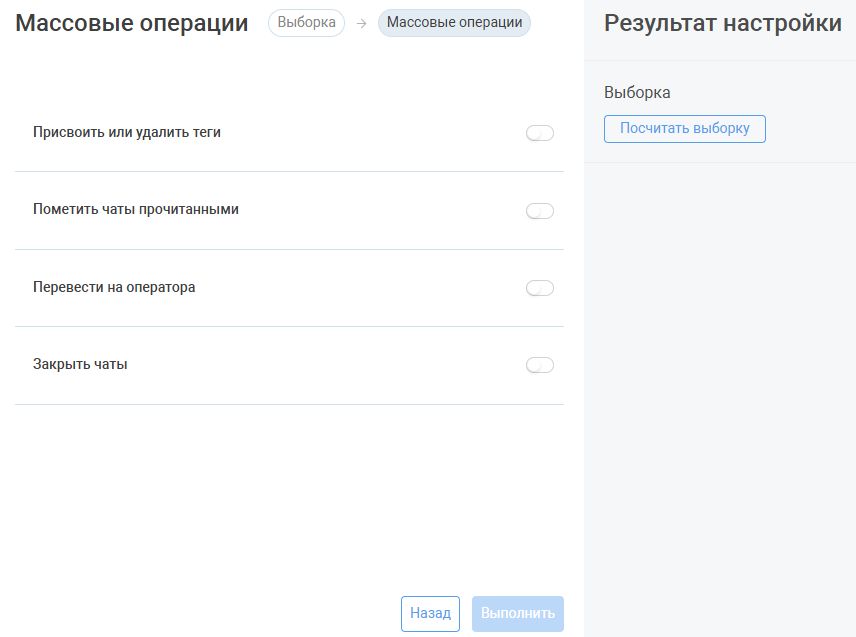
2. Нажмите Выполнить. Пока не выбрана ни одна операция, кнопка неактивна.
3. Нажмите Ок в окне Массовые операции запущены. Код двухфакторной аутентификации при запуске массовых операций не запрашивается.
Ход выполнения виден в разделе Журнал и отчеты по рассылкам: массовая операция попадает туда отдельной записью с перечнем выполняемых действий в колонке Параметры.
Отмена массовых операций
Массовые операции можно отменить, пока они не завершились. Отменятся только те действия, которые ещё стоят в очереди, уже выполненные не откатываются.
1. Перейдите в раздел Рассылки и масс. операции > Журнал и отчеты по рассылкам.
2. Нажмите Отменить рассылку в колонке Действия у нужной записи.
3. Подтвердите отмену в окне Отменить рассылку?
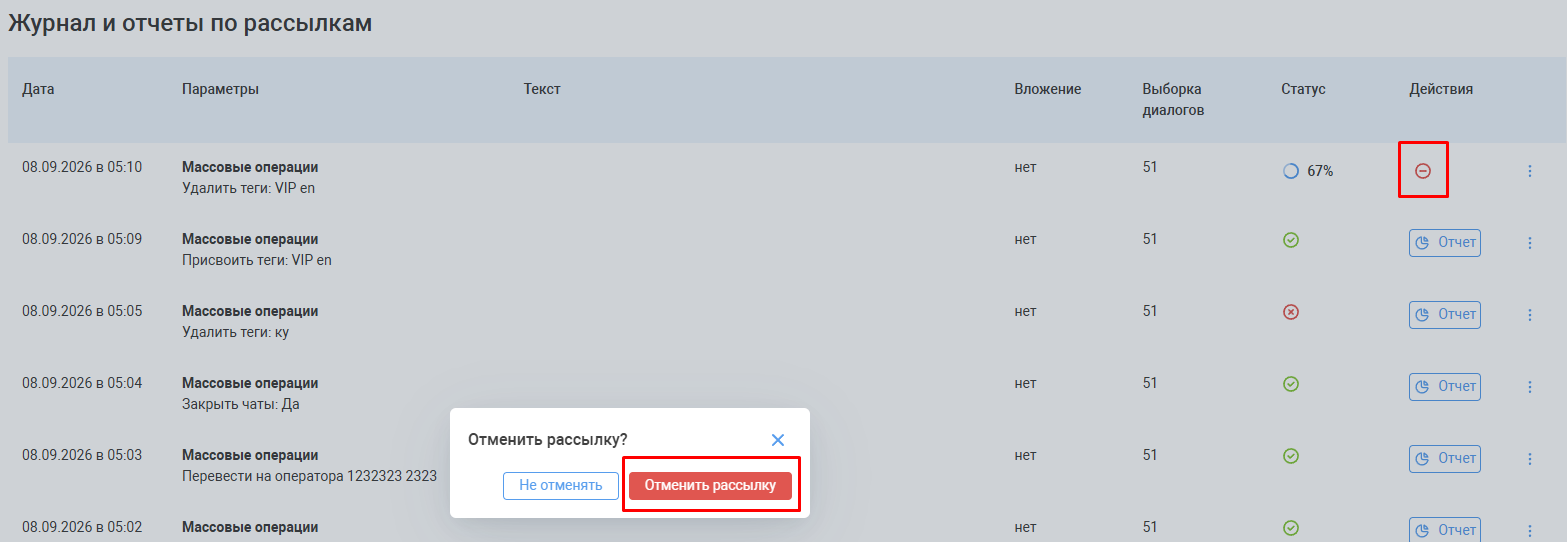
Отменённая операция остается в журнале: в колонке Статус у нее появляется крестик, а при наведении подпись Отменено.



