 Всё важное о коммуникациях с клиентами в наших каналах: для поддержки, продаж и маркетинга. Подписывайтесь ☛
 Как импортировать контакты
- База знаний
- Возможности
- Рассылки и массовые операции
- Как импортировать контакты
Раздел Импорт контактов позволяет массово загрузить клиентскую базу из файла прямо в интерфейсе Chat2Desk и сразу присвоить клиентам теги. При этом загрузка через Chat2Desk Public API по-прежнему доступна.
Требования к файлу
- Форматы: CSV, XLS, XLSX.
- Максимальный размер — 15 МБ.
- Данные каждого клиента располагаются горизонтально: одна строка — один клиент.
- Строгих требований к структуре таблицы нет: соответствие столбцов полям карточки клиента вы настроите при импорте. Для ориентира скачайте пример файла на странице импорта по ссылке Посмотреть пример.
Одновременно может выполняться только один импорт. Если импорт уже запустил другой пользователь, дождитесь его завершения — прогресс отображается на странице у всех, кто ее откроет.
Как импортировать контакты
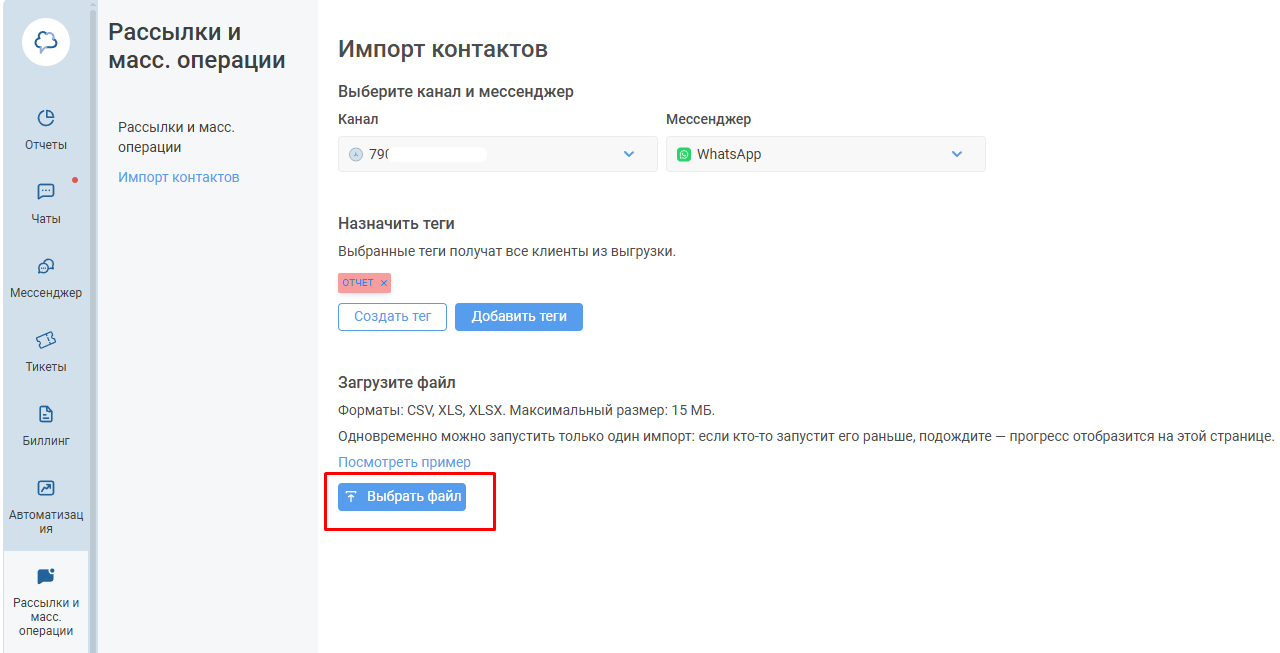
- Перейдите в раздел Рассылки и масс. операции > Импорт контактов.

- Выберите канал и мессенджер, куда нужно импортировать контакты. После этого появятся настройки тегов и загрузки файла.
- Выберите или создайте теги — их получат все клиенты из загрузки. Этот шаг можно пропустить, если теги не нужны.
- Загрузите файл, заполненный по примеру.
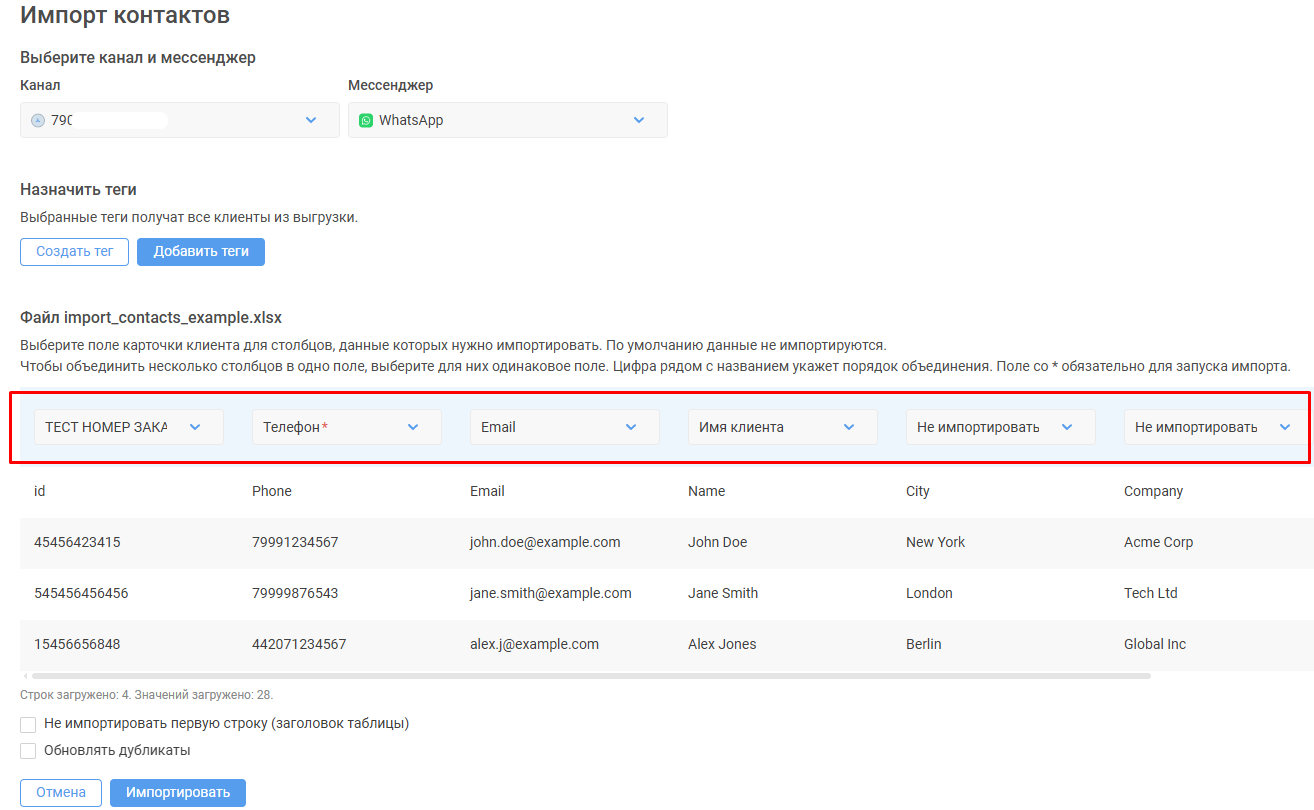
- Дождитесь предпросмотра — система покажет первые 5 строк файла.
- Соотнесите столбцы таблицы с полями карточки клиента. По умолчанию данные не импортируются: для каждого нужного столбца выберите поле карточки, а остальные оставьте с пометкой Не импортировать. Поле со знаком * обязательно для запуска импорта. Чтобы объединить несколько столбцов в одно поле, выберите для них одинаковое поле карточки, а цифра рядом с названием укажет порядок объединения.
- При необходимости включите дополнительные настройки:
- Не импортировать первую строку (заголовок таблицы) — первая строка отобразится серым и не попадет в импорт.
- Обновлять дубликаты — если клиент из файла уже есть в базе, система обновит его данные на указанные в файле и добавит новые теги, сохранив существующие. Без этой опции существующие клиенты останутся без изменений, а строки с ними попадут в отчёт об ошибках как дубликаты.
- Нажмите Импортировать.
- Подтвердите начало импорта в открывшемся окне. Система покажет, сколько строк готово к импорту. Импорт можно остановить в любой момент: уже созданные диалоги сохранятся, новые создаваться не будут.
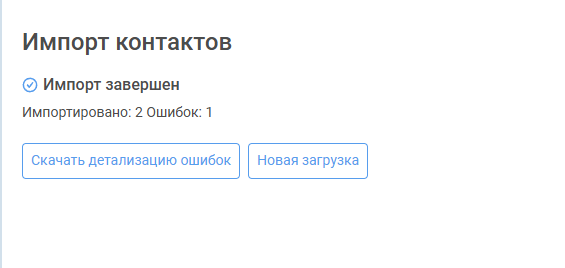
- Дождитесь завершения импорта. По окончании система покажет статистику: сколько контактов импортировано и сколько строк не удалось обработать.
Если возникли ошибки
Если часть строк не удалось обработать, нажмите Скачать детализацию ошибок. В файле будет причина по каждой строке, например отсутствие обязательного поля или неверный формат данных. Исправьте данные в исходной таблице и запустите импорт повторно: чтобы существующие клиенты не попали в ошибки как дубликаты, включите опцию Обновлять дубликаты.
Файл детализации хранится 7 дней и удаляется при нажатии кнопки Новая загрузка. Скачайте его до запуска следующего импорта.
Доступ к импорту управляется отдельным правом Импорт контактов в настройках ролей. Администратор сам решает, кому из команды открыть эту возможность. Подробнее в статье Роли в системе.


