Всё важное о коммуникациях с клиентами в наших каналах: для поддержки, продаж и маркетинга. Подписывайтесь ☛
 Как зарегистрировать телефонные номера на Госуслугах
- База знаний
- Возможности
- Прочие возможности
- Как зарегистрировать телефонные номера на Госуслугах
Если рядом с купленным номером в разделе Телефония > Главное отображается статус Ожидает регистрации на Госуслугах, номер не будет работать до прохождения регистрации. Ниже пошаговая инструкция, как это сделать.
Что нужно заранее: доступ к корпоративному аккаунту на Госуслугах (вход по ИНН организации) и список номеров, которые нужно зарегистрировать.
Шаг 1. Подготовьте CSV-файл
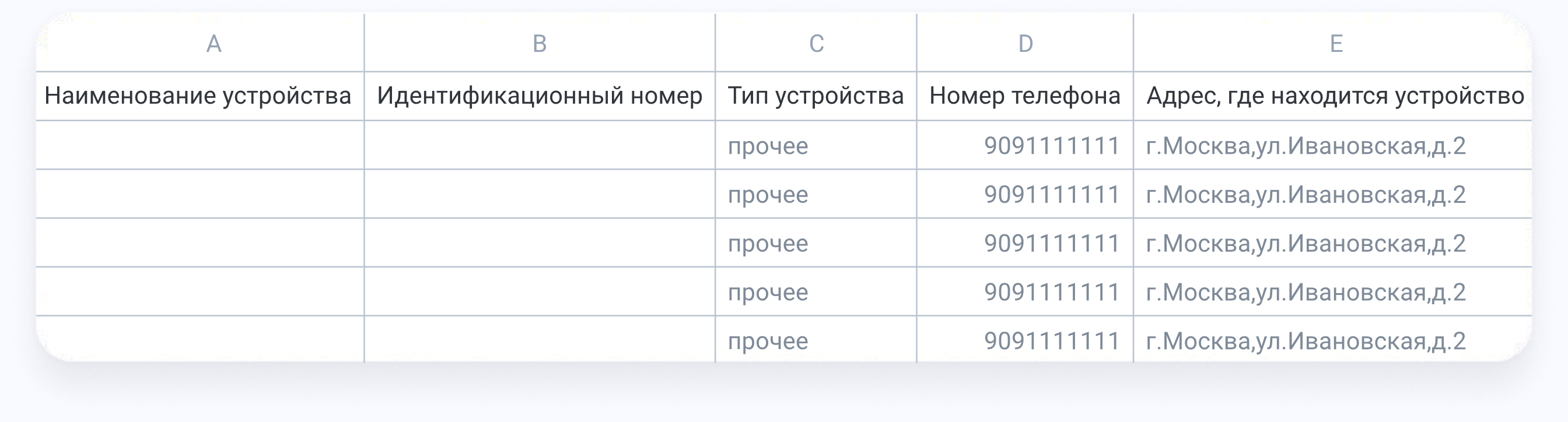
Создайте файл в Excel и сохраните в формате CSV. В файле должно быть пять столбцов:
| Столбец | Название | Что заполнять |
|---|---|---|
| A | Наименование устройства | Не заполняется |
| B | Идентификационный номер | Не заполняется |
| C | Тип устройства | Впишите слово прочее |
| D | Номер телефона | Номер без кода страны (без 7), например 9091111111 |
| E | Адрес, где находится устройство | Адрес главного офиса или места использования телефонии |
В одном файле может быть не более 999 номеров. Если номеров больше, разделите их на несколько файлов и загружайте по очереди.
Шаг 2. Войдите на Госуслуги
Зайдите на портал Госуслуги под корпоративным аккаунтом, введя ИНН организации. Подробнее о создании корпоративного аккаунта читайте на сайте Госуслуг.
Шаг 3. Найдите услугу
В строке поиска на главном экране введите Активация сим. Выберите пункт Регистрация и активация корпоративных сим-карт.
Шаг 4. Начните регистрацию
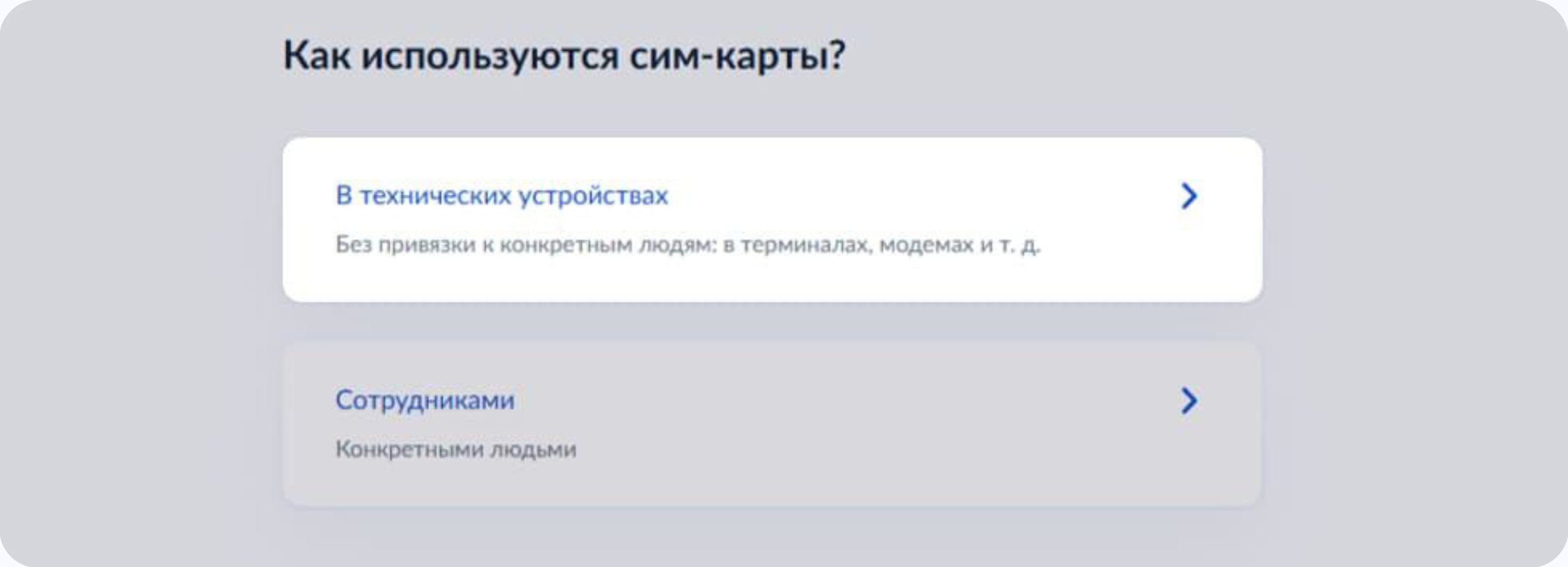
Нажмите Начать. В следующем окне выберите В технических устройствах.
Шаг 5. Нажмите Перейти к заявлению
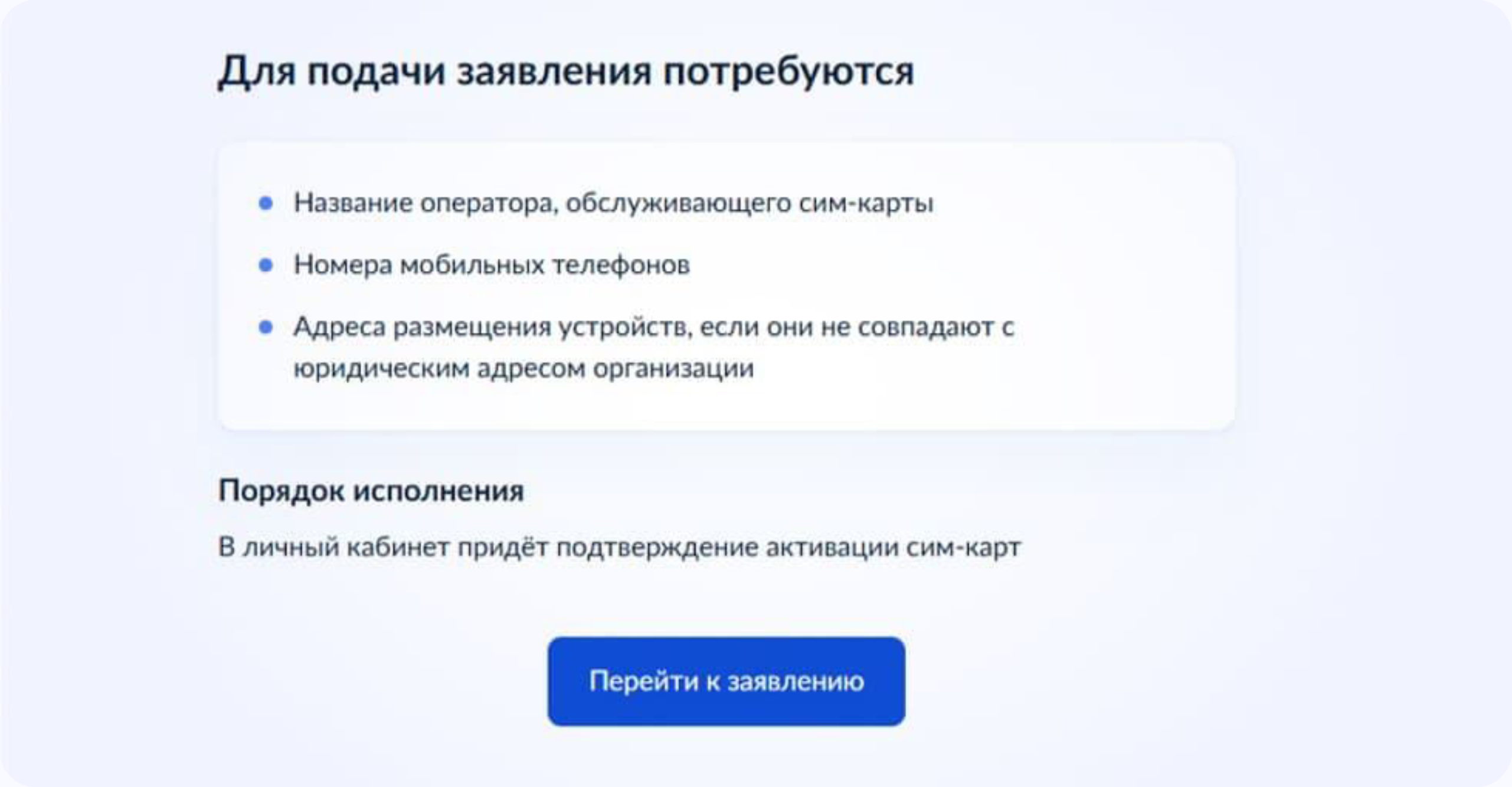
Ознакомьтесь со списком данных, которые потребуются для подачи заявления, и нажмите Перейти к заявлению.
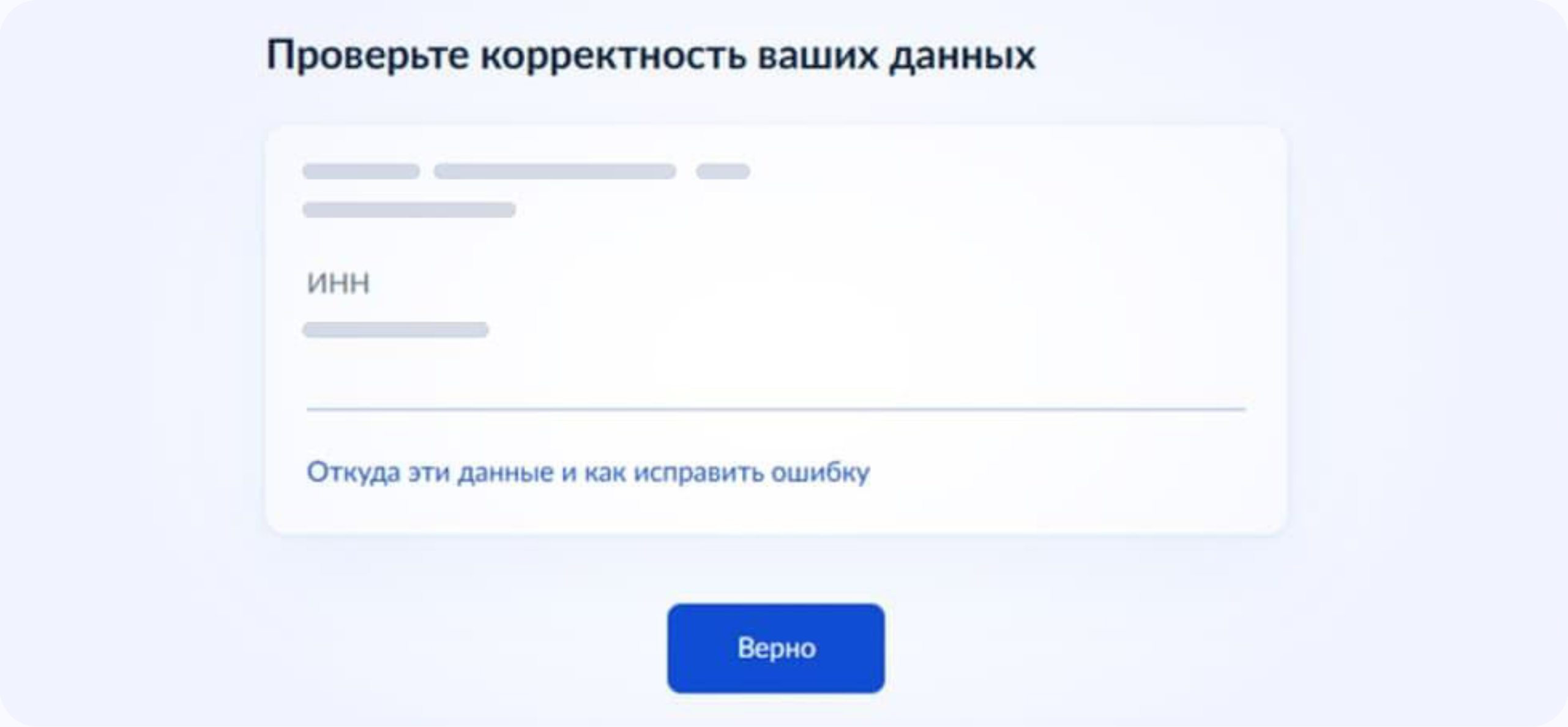
Шаг 6. Проверьте данные организации
Сверьте название компании, ИНН и адрес. Если все корректно, нажмите Верно.
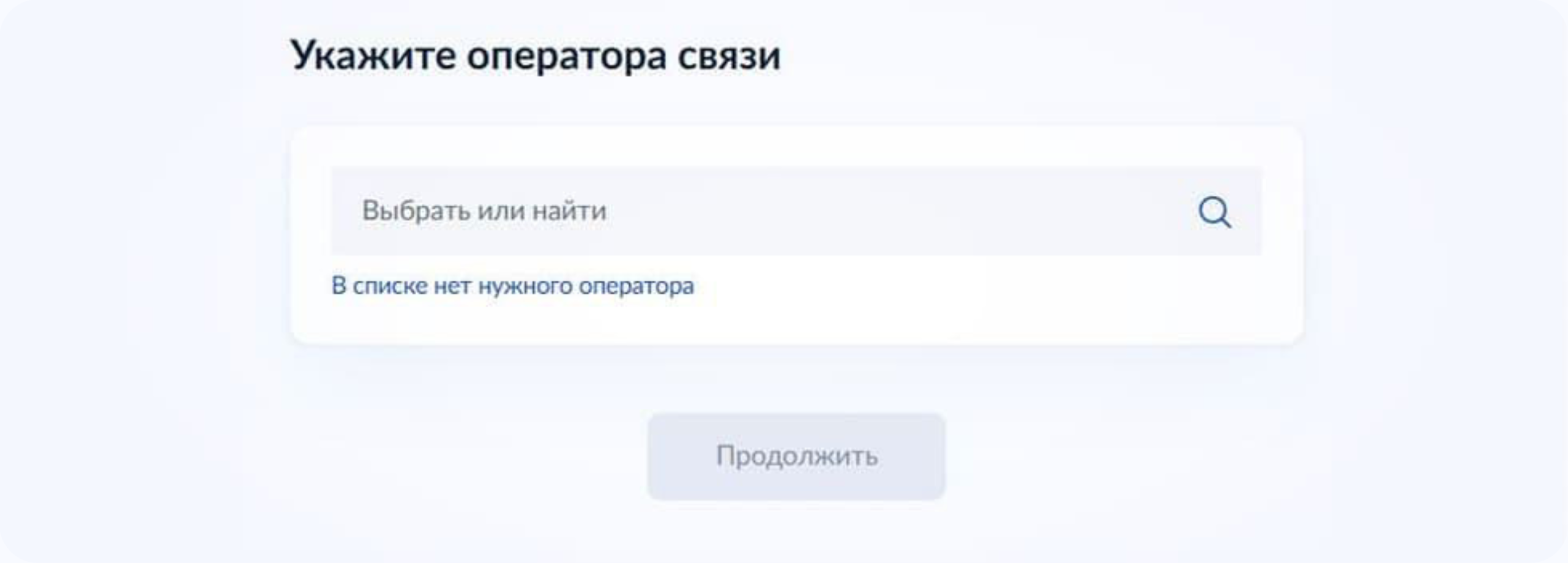
Шаг 7. Выберите оператора связи
Укажите оператора, чьи номера нужно зарегистрировать, и нажмите Продолжить.
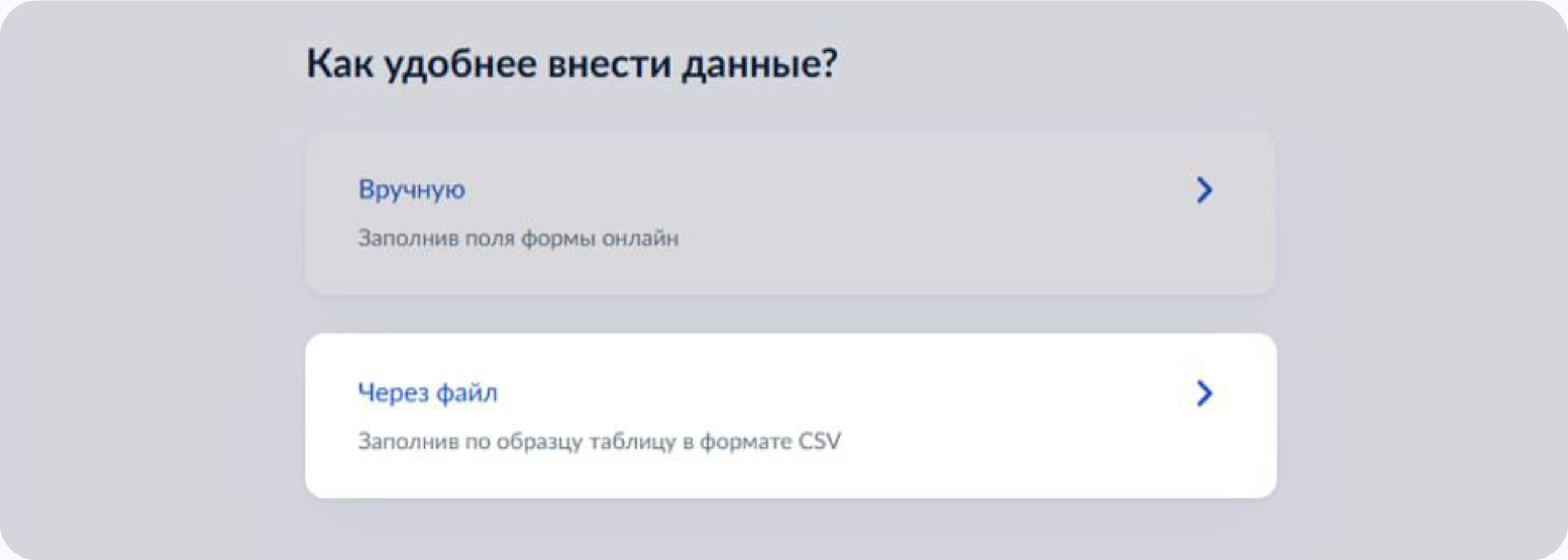
Шаг 8. Выберите способ внесения данных
В окне Как удобнее внести данные? выберите Через файл.
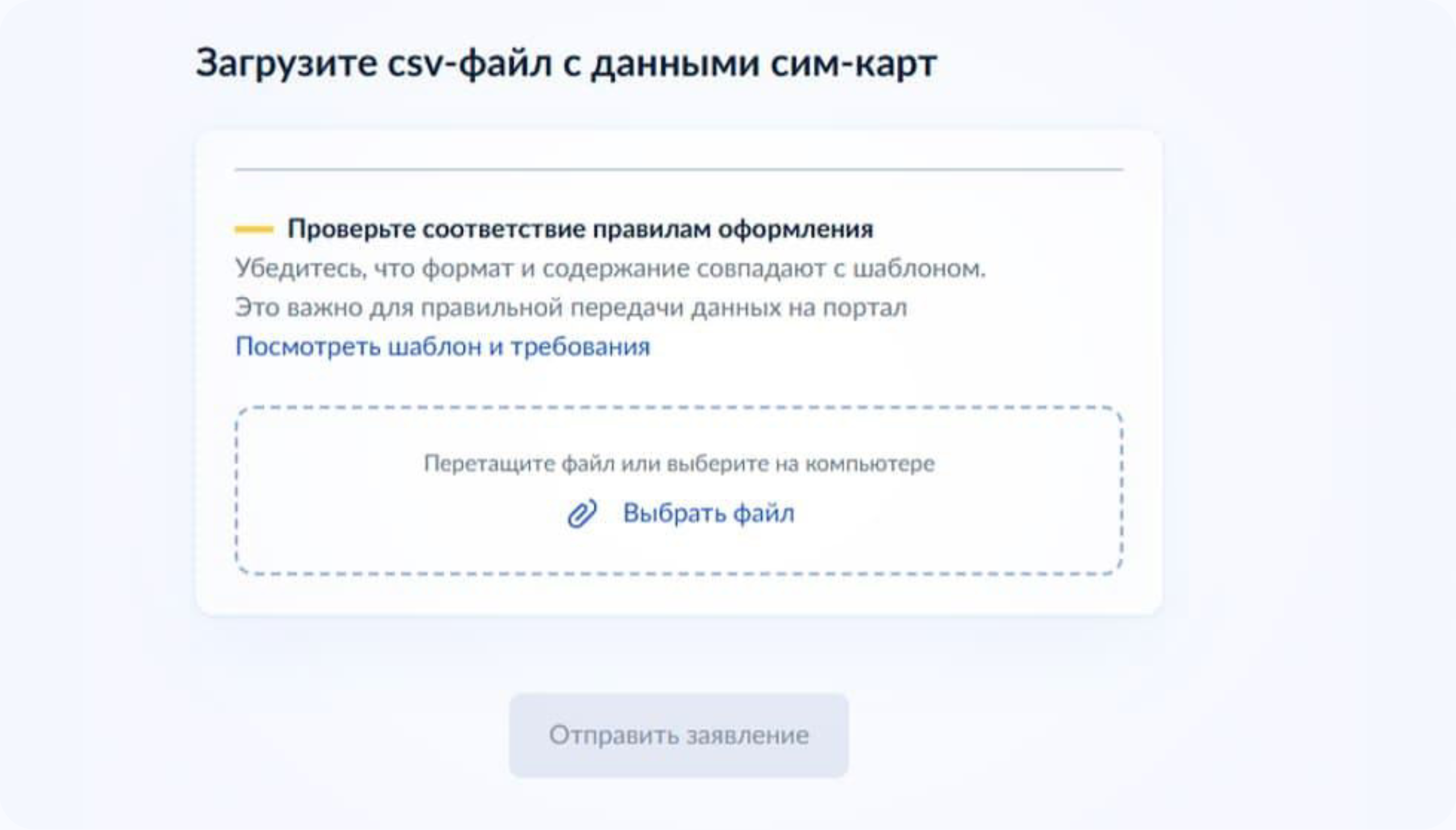
Шаг 9. Загрузите файл и отправьте заявление
Нажмите Выбрать файл и выберите CSV-файл, подготовленный на шаге 1. Нажмите Отправить заявление. Вернитесь на главный экран — здесь можно отслеживать статус заявления.
Статусы заявления
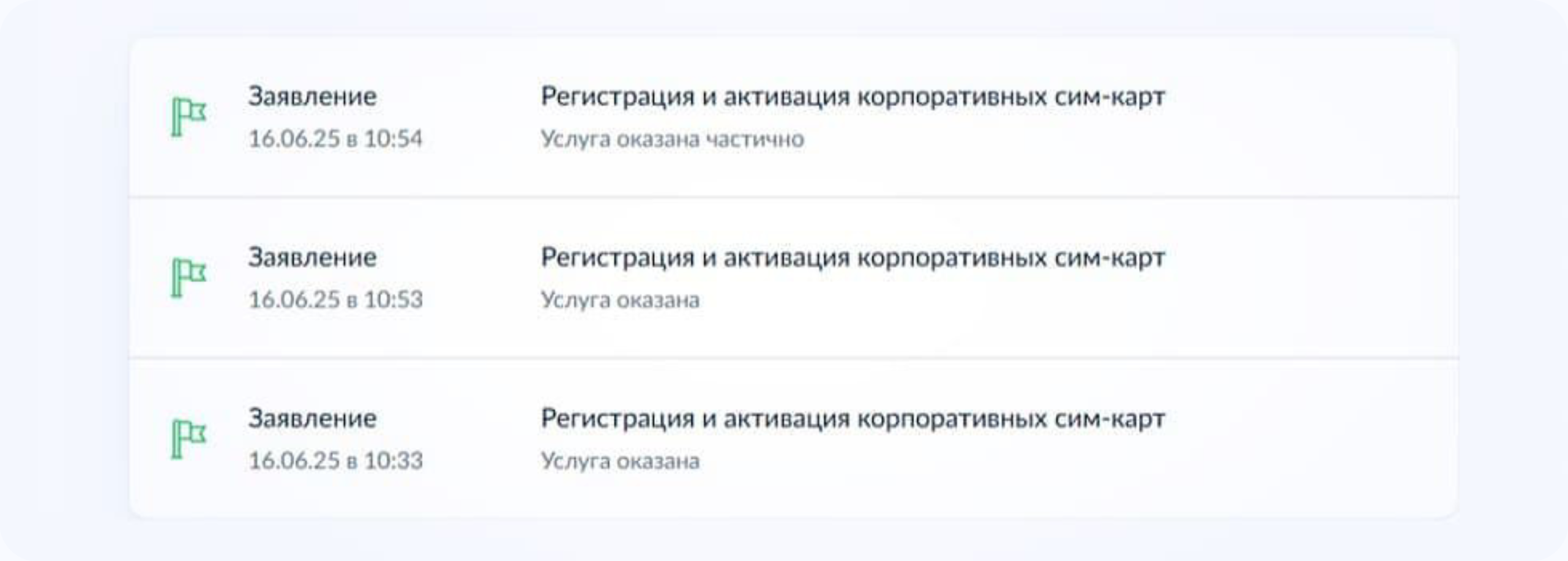
- Услуга оказана. Все номера зарегистрированы. Статус номера в Chat2Desk изменится на активный.
- Услуга оказана частично. Часть номеров не прошла регистрацию. Напишите в [поддержку Chat2Desk](https://chat2desk.com/support) и приложите файл, который использовали для загрузки.
- Статус долго не меняется. Обработка 999 номеров в среднем занимает около 2 часов, поэтому выдохните, сделайте себе кофе и дождитесь смены статуса.